
Kendi Bilgisayarınızda Sınırsız Yapay Zeka Görselleri Üretin: DreamShaper ve Stable Diffusion Kurulum Rehberi
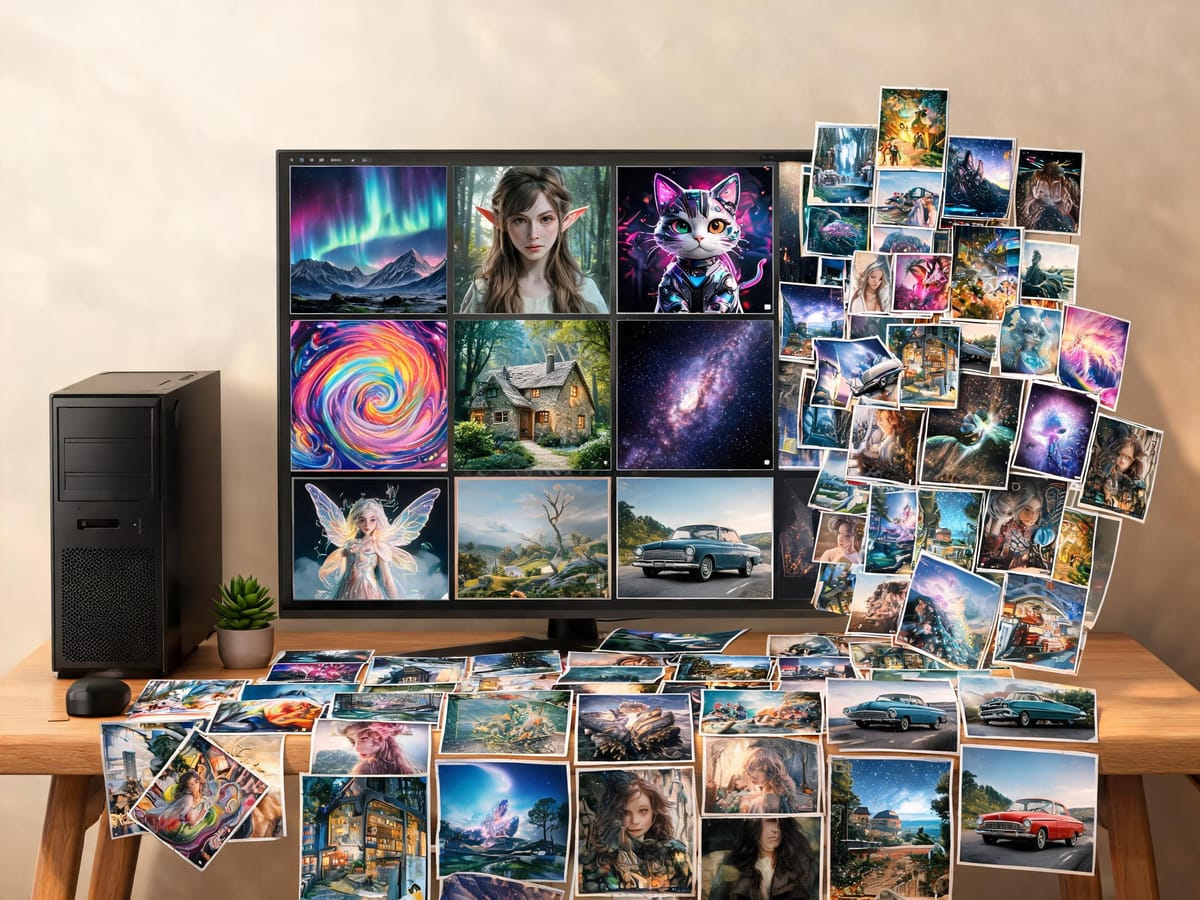
Kendi Bilgisayarınızda Sınırsız Yapay Zeka Görselleri Üretin: DreamShaper ve Stable Diffusion Kurulum Rehberi
Yapay zeka ile görsel oluşturma dünyası, Midjourney ve DALL-E 3 gibi bulut tabanlı araçlar sayesinde altın çağını yaşıyor. Ancak bu platformların kullanım sınırları, abonelik ücretleri ve sansür mekanizmaları bazen yaratıcılığımızı kısıtlayabiliyor.
Peki, tamamen ücretsiz, sınırsız ve tamamen sizin kontrolünüzde olan bir yapay zeka görsel üretim istasyonunu kendi bilgisayarınıza kurmaya ne dersiniz?
Bu rehberde, açık kaynaklı Stable Diffusion altyapısını kullanarak, günümüzün en popüler ve başarılı görsel modellerinden biri olan DreamShaper'ı lokal (yerel) ortamınızda nasıl çalıştıracağınızı adım adım anlatıyoruz.
Neden Lokal Yapay Zeka ve Neden DreamShaper?
Kendi bilgisayarınızda yapay zeka çalıştırmanın (lokal kurulum) birçok avantajı vardır:
- Tamamen Ücretsiz: Elektrik faturanız dışında hiçbir ek ücret ödemezsiniz. Sınırsızca görsel üretebilirsiniz.
- Gizlilik: Ürettiğiniz görseller ve yazdığınız promptlar (komutlar) hiçbir sunucuya yüklenmez, tamamen sizin bilgisayarınızda kalır.
- Sansürsüz Özgürlük: Herhangi bir kelime veya içerik filtresine takılmadan hayal gücünüzü serbest bırakabilirsiniz.
- DreamShaper Mucizesi: Stable Diffusion tabanlı bir model olan DreamShaper; hem fotogerçekçi (photorealistic) portrelerde hem de dijital illüstrasyon ve anime tarzında olağanüstü sonuçlar veren, topluluk tarafından en çok sevilen modellerden biridir.
Sistem Gereksinimleri
Lokal ortamda görsel üretmek, bilgisayarınızın donanımını (özellikle ekran kartını) yoğun bir şekilde kullanır. Sorunsuz bir deneyim için önerilen minimum sistem gereksinimleri şunlardır:
- İşletim Sistemi: Windows 10/11 veya macOS / Linux.
- Ekran Kartı (GPU): Minimum 4 GB VRAM'e sahip NVIDIA ekran kartı (CUDA desteği nedeniyle NVIDIA kartlar çok daha hızlı çalışır). 8 GB ve üzeri VRAM önerilir.
- Sistem Belleği (RAM): Minimum 8 GB (16 GB önerilir).
- Depolama: En az 20 GB boş disk alanı (SSD olması yükleme sürelerini ciddi oranda düşürür).
Adım Adım Kurulum Rehberi
Lokal ortamda DreamShaper çalıştırmak için en popüler arayüz olan Automatic1111 (Stable Diffusion WebUI) kullanacağız.
Adım 1: Gerekli Temel Programları Kurun
Stable Diffusion'ı çalıştırmak için bilgisayarınızda Python ve Git kurulu olmalıdır.
- Python Kurulumu:
- Python 3.10.6 sürümünü indirin (Stable Diffusion ile en kararlı çalışan sürümdür).
- Kurulum sırasında "Add Python 3.10 to PATH" kutucuğunu mutlaka işaretleyin.
- Git Kurulumu:
- Git for Windows adresinden Git'i indirin ve varsayılan ayarlarla kurun.
Adım 2: Stable Diffusion WebUI'ı Bilgisayarınıza İndirin
- Bilgisayarınızda Stable Diffusion'ı kurmak istediğiniz klasörü açın (Örn:
C:\YapayZeka). - Klasörün adres çubuğuna
cmdyazıp Enter'a basarak Komut İstemi'ni açın. - Açılan siyah ekrana aşağıdaki kodu yapıştırın ve Enter'a basın:
git clone https://github.com/AUTOMATIC1111/stable-diffusion-webui.git
Bu komut, gerekli tüm arayüz dosyalarını bilgisayarınıza indirecektir.
Adım 3: DreamShaper Modelini İndirin
Şimdi yapay zekanın "beyni" olan modeli indirmemiz gerekiyor.
- Yapay zeka topluluğunun merkezi olan Civitai sitesine gidin.
- Arama kısmına "DreamShaper" yazın (En popüler sürüm şu an DreamShaper v8 veya SDXL tabanlı sürümlerdir. Başlangıç için DreamShaper v8 önerilir).
- Modeli indirin (Dosya uzantısı
.safetensorsolacaktır ve boyutu yaklaşık 2-6 GB arasındadır). - İndirdiğiniz bu dosyayı şu klasörün içine taşıyın:
stable-diffusion-webui \ models \ Stable-diffusion
Adım 4: Sistemi Çalıştırın
Her şey hazır! Şimdi sistemi ilk kez başlatacağız.
stable-diffusion-webuiklasörünün içine gidin.webui-user.batdosyasını bulun ve çift tıklayarak çalıştırın.- İlk çalıştırmada sistem gerekli güncellemeleri ve kütüphaneleri otomatik olarak indirecektir. Bu işlem internet hızınıza bağlı olarak 10-15 dakika sürebilir.
- İşlem tamamlandığında komut satırında şöyle bir ibare göreceksiniz:
Running on local URL: http://127.0.0.1:7860 - Tarayıcınızı (Chrome, Edge vb.) açın ve adres çubuğuna
http://127.0.0.1:7860yazıp Enter'a basın. Karşınızda Stable Diffusion arayüzü!
DreamShaper ile İlk Görselinizi Oluşturun
Arayüz açıldıktan sonra sol üst köşedeki "Stable Diffusion checkpoint" açılır menüsünden indirdiğiniz DreamShaper modelini seçin.
Görsel üretmeye başlamak için aşağıdaki ayarları uygulayabilirsiniz:
Örnek Prompt (Pozitif Komut):
"A cinematic portrait of a cyberpunk warrior, neon lighting, highly detailed, 8k resolution, masterpiece, intricate armor, photorealistic"
Örnek Negative Prompt (İstenmeyen Özellikler):
"bad anatomy, blurry, low quality, deformed, extra limbs, ugly, disfigured, mutated"
Önerilen Ayarlar (Settings):
- Sampling Method: DPM++ 2M Karras veya Euler a
- Sampling Steps: 20 - 30 (Görselin ne kadar işleneceğini belirler)
- Width & Height (Çözünürlük): 512x512 veya 512x768 (SD 1.5 modelleri için en ideal başlangıç çözünürlüğüdür).
- CFG Scale: 7 (Yapay zekanın yazdığınız prompta ne kadar sadık kalacağını belirler).
Tüm bunları ayarladıktan sonra sağ taraftaki turuncu "Generate" butonuna basın ve birkaç saniye içinde yerel bilgisayarınızın ürettiği şaheseri izleyin!
DreamShaper Kullanırken Dikkat Edilmesi Gereken İpuçları
- Hires. fix Kullanımı: Düşük çözünürlükte ürettiğiniz görselleri bozmadan büyütmek (Upscale etmek) için "Hires. fix" seçeneğini aktif hale getirin. DreamShaper, detayları artırma konusunda bu özellikle harika çalışır.
- LoRA ve VAE Kullanımı: Görsellerinize ekstra tarzlar katmak için Civitai üzerinden "LoRA" modelleri indirebilir, renklerin daha canlı görünmesi için uygun VAE dosyalarını kullanabilirsiniz.
- Ekran Kartı Belleği (VRAM) Yetersizliği Hatası: Eğer üretim esnasında "Out of Memory" hatası alırsanız,
webui-user.batdosyasına sağ tıklayıp düzenle deyin veset COMMANDLINE_ARGS=satırının yanına--medvramveya--lowvramparametrelerini ekleyin.
Son Söz
Kendi bilgisayarınızda yapay zeka ile görsel üretmek, hem yaratıcı projeleriniz için sınırsız bir kaynak sağlar hem de bu teknolojinin arka planındaki çalışma mantığını anlamanıza yardımcı olur. DreamShaper modeli, esnekliği ve kalitesiyle bu yolculukta sizin en iyi dostunuz olacaktır.
Kurulum sırasında bir sorunla karşılaştınız mı veya ilk görseliniz nasıl oldu? Yorumlarda bizimle paylaşın, birlikte çözelim!